Nesse tutorial iremos Desvendar os mistérios do vim sem perder a cabeça!
Se você chegou até aqui, provavelmente caiu em uma destas categorias:
- cansou do VS Code abrindo igual um caminhão carregado de concreto;
- viu alguém programando no terminal e pensou: “isso parece hacker de filme”;
- apertou
ESCsem querer no Vim e ficou preso lá por 20 minutos.
Independente do motivo, hoje você vai transformar seu Ubuntu em uma máquina de desenvolvimento elegante, rápida e com autocomplete inteligente digno de IDE moderna.
O que vamos usar?
Antes de começar, entenda os ingredientes dessa feitiçaria:
| Ferramenta | O que faz |
|---|---|
| Vim | Editor clássico que assusta iniciantes |
| Neovim | Vim moderno e tunado |
| LazyVim | Configuração pronta e poderosa |
| Node.js | Necessário para autocomplete |
| Git | Baixa plugins e configs |
Passo 1 — Instalando o Neovim
O LazyVim funciona em cima do Neovim. Então esqueça o Vim tradicional por enquanto.
Instale:
sudo apt update
sudo apt install neovim -y
nvim --version
Se apareceu uma versão do Neovim, parabéns. Você oficialmente entrou no clube das pessoas que usam terminal por esporte.
Passo 2 — Instalando o Node.js (ESSENCIAL para autocomplete)
Sem isso, o IntelliSense vai funcionar igual internet da Oi em dia de chuva.
Instale:
sudo apt install nodejs npm -y
Passo 3 — Instalando o LazyVim
Agora começa a mágica.
Agora clone o LazyVim:
git clone https://github.com/LazyVim/starter ~/.config/nvim
Remova a pasta git:
rm -rf ~/.config/nvim/.git
Passo 4 — Abrindo o Neovim pela primeira vez
Agora execute:
nvim
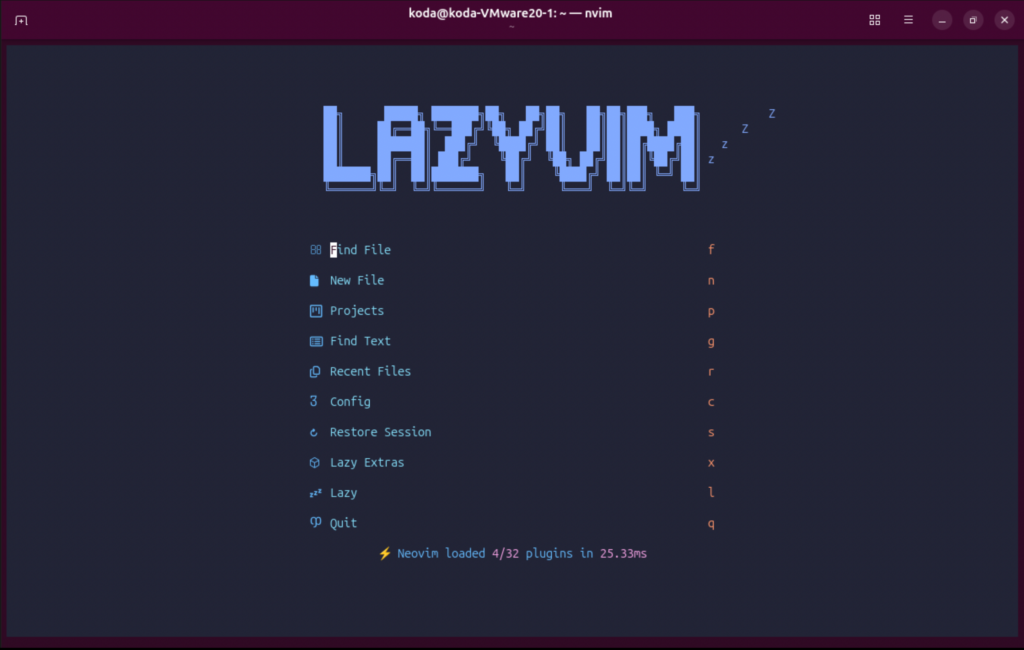
Nesse momento o LazyVim vai instalar plugins automaticamente.
Você verá um monte de coisas piscando na tela.
Não se preocupe, Seu computador não foi hackeado
Ainda, Espere terminar.
Passo 5 — Instalando autocomplete (IntelliSense)
O LazyVim já vem praticamente pronto com autocomplete.
Mas vamos instalar suporte para linguagens.
Antes disso instale o intelephense, para isso bastar rodar o seguinte comando:
npm install -g intelephense
Após isso execute nvim, dentro dele execute:
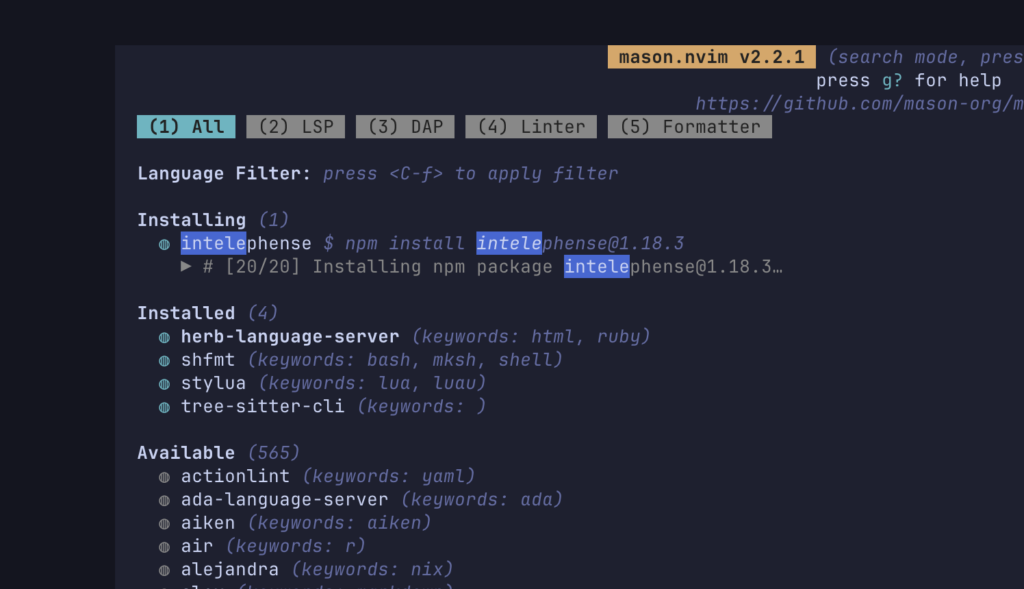
:Mason
Isso abre o gerenciador de LSPs.
Agora instale os servidores das linguagens que você usa.
Para PHP
Procure e instale: intelephense
Passo 6 — Testando o autocomplete
Crie um arquivo PHP:
nvim teste.php
Digite “str_”, Se aparecer sugestões automáticas…
Parabéns.
Você agora possui autocomplete no terminal.
Os desenvolvedores antigos vão te olhar com respeito.
Ou medo rs.